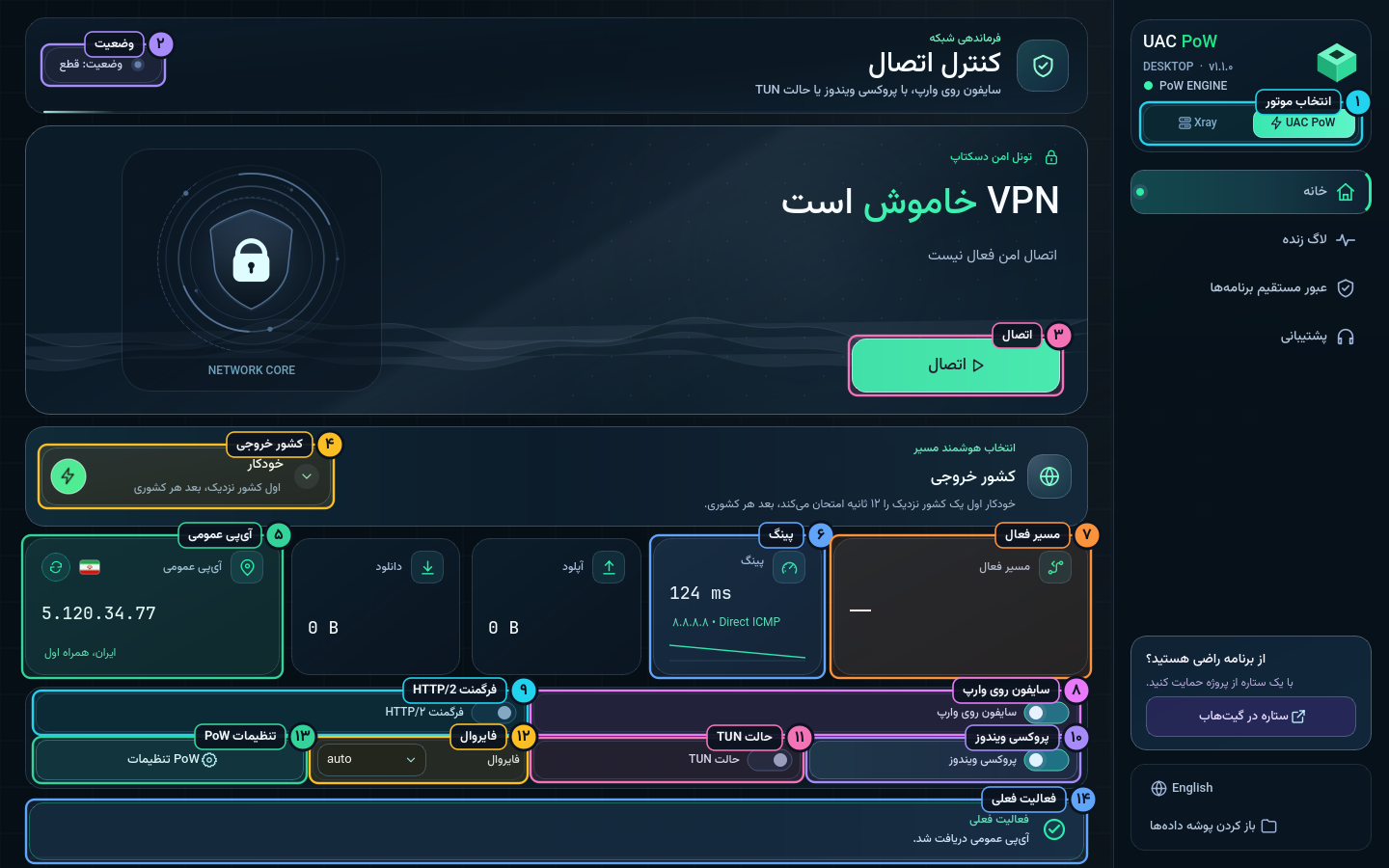
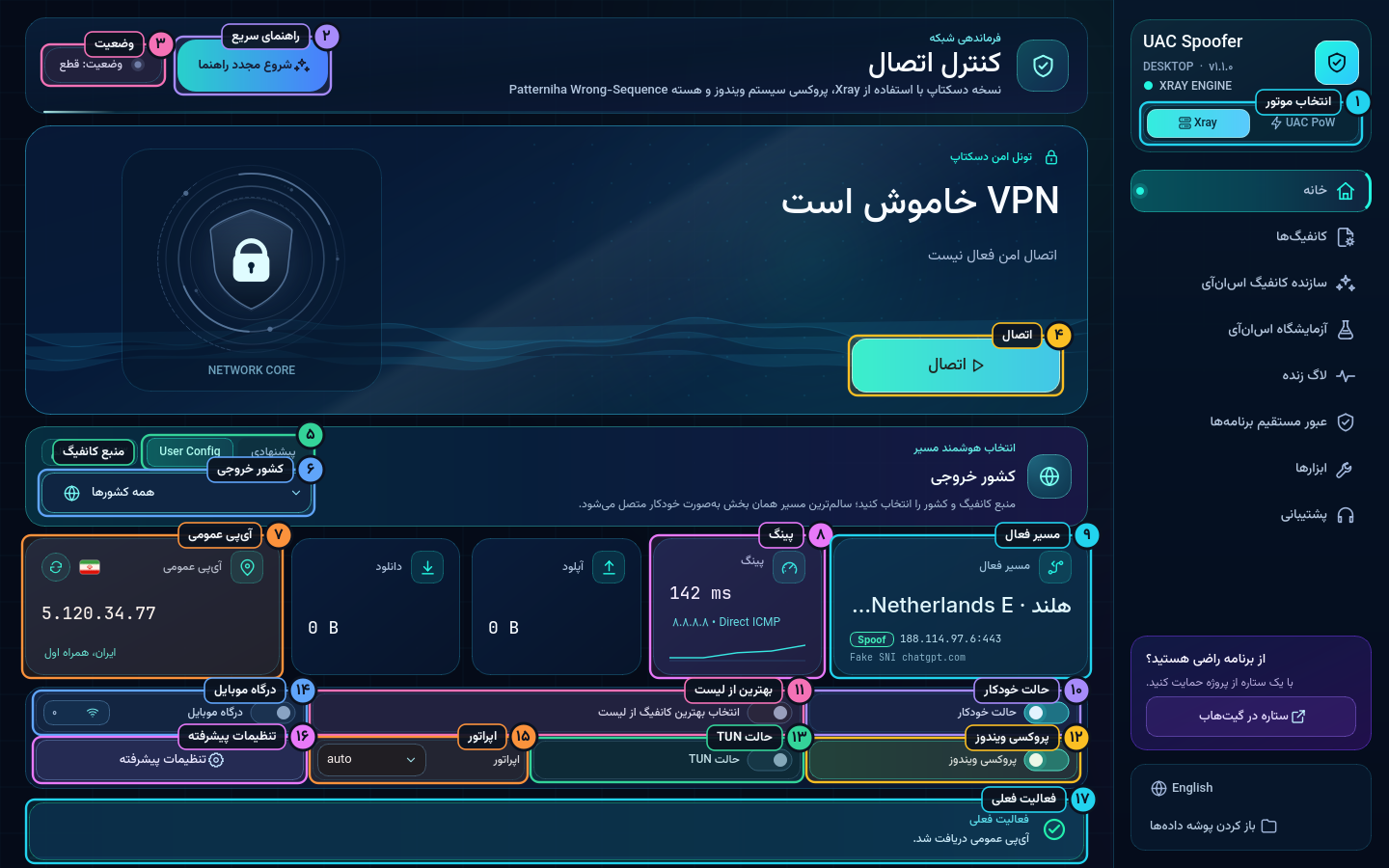
- ۱انتخاب موتور
سوییچ بین موتور ۱ (Xray) و موتور ۲ (UAC PoW). این آموزش مخصوص موتور ۱ است.
- ۲راهنمای سریع
دستیار «شروع سریع» را دوباره باز میکند تا خط شما را بشناسد و کانفیگ سالم بسازد.
- ۳وضعیت
وضعیت لحظهای اتصال: قطع، در حال اتصال یا وصل.
- ۴اتصال
دکمه اصلی؛ یک بار بزنید وصل میشود، دوباره بزنید قطع میشود.
- ۵منبع کانفیگ
«پیشنهادی» کانفیگهای آماده برنامه است، «User Config» کانفیگهایی که خودتان ساختهاید یا اضافه کردهاید.
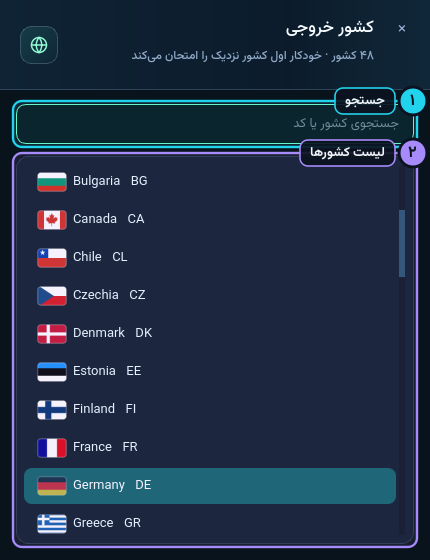
- ۶کشور خروجی
کشوری را که میخواهید از آنجا به اینترنت وصل شوید انتخاب کنید؛ «همه کشورها» یعنی برنامه بهترین را خودش انتخاب کند.
- ۷آیپی عمومی
آیپی و پرچم فعلی شما. روی کارت بزنید تا جزئیات کامل باز شود.
- ۸پینگ
تأخیر شبکه به میلیثانیه؛ عدد کمتر یعنی پاسخ سریعتر.
- ۹مسیر فعال
کانفیگ و کشوری که الان از آن عبور میکنید، بههمراه نوع مسیر (Spoof یا ECH).
- ۱۰
چطور انتخاب میکند؟
تا ۸ کانفیگ برتر را همزمان تست میکند و بر اساس کیفیت واقعی (بارگذاری صفحه و سرعت) انتخاب میکند، نه فقط پینگ.
- ۱۱بهترین از لیست
از میان کانفیگهای لیست، بهترینِ تستشده را برمیدارد.
- ۱۲پروکسی ویندوز
مرورگرها و برنامههای معمولی ویندوز را خودکار از تونل عبور میدهد.
- ۱۳
کی استفاده کنم؟
وقتی برنامه یا بازیای پروکسی ویندوز را نمیشناسد. ترافیک TCP و UDP از رابط UAC-Spoofer (sing-box) میرود و قبل از اعلام اتصال مسیر واقعی یوتیوب بررسی میشود. ping همیشه مستقیم است.
- ۱۴
چطور کار میکند؟
دستگاههای همان شبکه محلی خودکار پیدا میشوند و ترافیکشان از اتصال فعال رد میشود؛ روی گوشی تنظیم پروکسی یا آیپی ثابت لازم نیست. با قطع اتصال یا خروج، تنظیمات شبکه برمیگردد.
- ۱۵
خودکار / همراه اول / ایرانسل
هر اپراتور پروفایل جدا دارد. اگر مطمئن هستید اپراتور واقعی را انتخاب کنید تا پایدارترین نتیجه را بگیرید.
- ۱۶تنظیمات پیشرفته
پنجره تنظیمات پیشرفته را باز میکند (پایینتر توضیح داده شده).
- ۱۷فعالیت فعلی
پیام کوتاهی از کاری که برنامه همین الان انجام میدهد.
شروع سریع در ۳ قدم
اگر عجله دارید، فقط همین سه کار را بکنید:
راهنما را اجرا کنید
در صفحه خانه روی «شروع مجدد راهنما» بزنید. دستیار اپراتور و نوع فیلترینگ شما را تشخیص میدهد و کانفیگهای سالم را به User Config اضافه میکند.
کشور را انتخاب کنید
در کادر «کشور خروجی» کشور دلخواه را بزنید، یا روی «همه کشورها» بگذارید تا حالت خودکار بهترین مسیر را بر اساس کیفیت واقعی انتخاب کند.
اتصال!
دکمه بزرگ «اتصال» را بزنید. وقتی وضعیت سبز شد و کارت آیپی پرچم کشور خارجی را نشان داد، آمادهاید. سایتهای ایرانی خودکار مستقیم باز میشوند.
صفحه خانه و اتصال
همهچیز از همین صفحه شروع میشود: موتور را انتخاب کنید، کشور خروجی را بزنید و دکمه اتصال را فشار دهید.
کارتهای مسیر فعال و آیپی
ردیف کارتهای پایین صفحه خانه، خلاصهای زنده از اتصال شما نشان میدهد.

- ۱آیپی عمومی
وقتی قطع هستید آیپی واقعی شما (ایران) و وقتی وصل هستید آیپی خروجی تونل را نشان میدهد.
- ۲دانلود
حجم دریافتی در همین جلسه اتصال.
- ۳آپلود
حجم ارسالی در همین جلسه اتصال.
- ۴پینگ
تأخیر فعلی و نمودار کوچک تغییرات آن.
- ۵مسیر فعال
نام کانفیگ، کشور، آیپی لبه و Fake SNI مسیر فعلی.
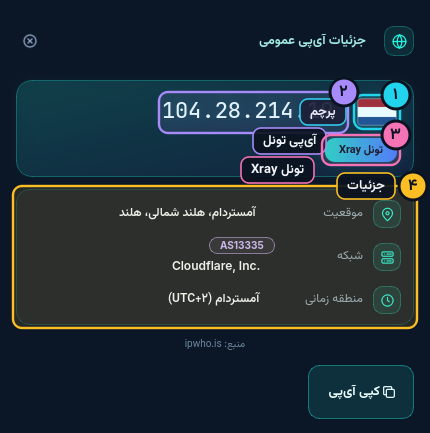
پنجره جزئیات آیپی
با کلیک روی کارت «آیپی عمومی» این پنجره باز میشود. وقتی وصل هستید همین اطلاعات را برای آیپی تونل میبینید.
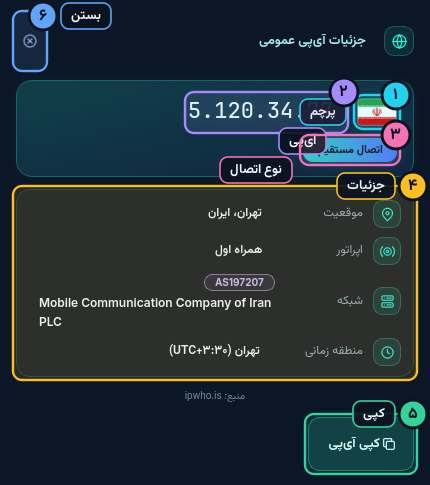
- ۱پرچم
پرچم کشوری که آیپی به آن تعلق دارد.
- ۲آیپی
آدرس آیپی عمومی شما.
- ۳نوع اتصال
مستقیم، تونل Xray یا تونل UAC PoW.
- ۴جزئیات
موقعیت (شهر، استان، کشور)، اپراتور، شبکه (ASN) و منطقه زمانی.
- ۵کپی
آیپی را کپی میکند؛ برای لحظهای «کپی شد ✓» نمایش داده میشود.
- ۶بستن
بستن پنجره.
در حالت وصل، همین پنجره اطلاعات آیپی تونل را نشان میدهد:
محل تعویض موتور
بالای منوی کناری، موتور فعال را میبینید و میتوانید عوضش کنید.
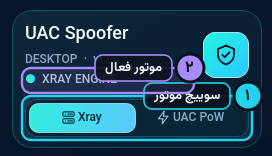
- ۱سوییچ موتور
روی Xray یا UAC PoW بزنید. اگر وصل باشید، برنامه اول میپرسد که قطع کند و بعد سوییچ کند.
- ۲موتور فعال
نام موتوری که الان فعال است.
پیام تعویض موتور هنگام اتصال
اگر هنگام اتصال بخواهید موتور را عوض کنید، این پیام برای جلوگیری از قطعی ناخواسته ظاهر میشود.
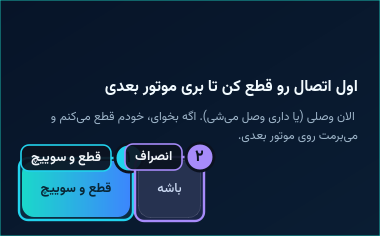
- ۱قطع و سوییچ
اتصال فعلی را کامل قطع میکند و بعد موتور را عوض میکند.
- ۲انصراف
همان موتور و همان اتصال باقی میماند.
لیست کانفیگها (User Config)
همه کانفیگهای شما اینجاست. کانفیگهای سالم ساختهشده توسط «سازنده کانفیگ» هم به همین لیست اضافه میشوند.
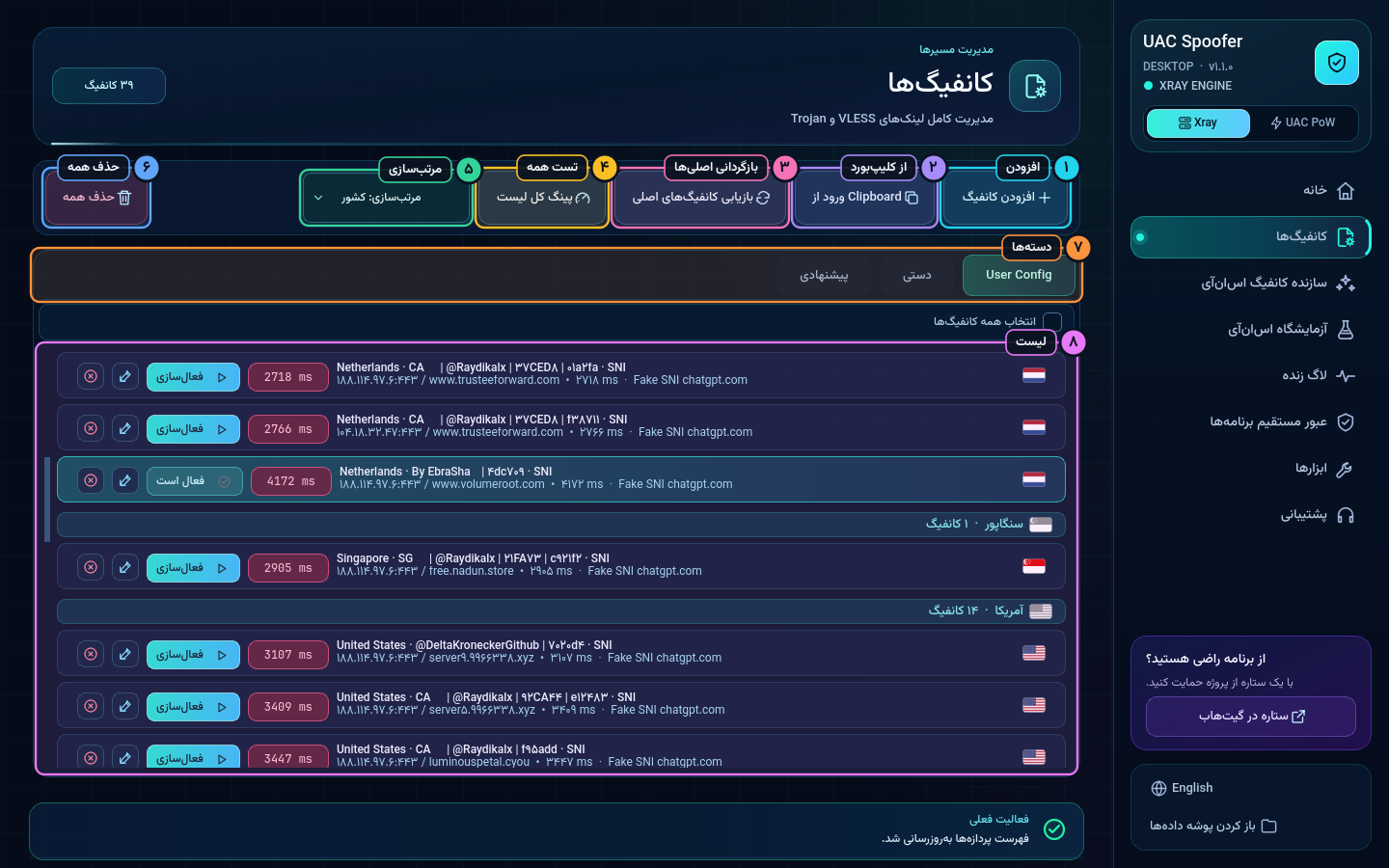
- ۱افزودن
یک کانفیگ را دستی (لینک vless/trojan/vmess) اضافه کنید.
- ۲از کلیپبورد
لینکهایی که کپی کردهاید را یکجا وارد میکند.
- ۳بازگردانی اصلیها
کانفیگهای پیشفرض برنامه را برمیگرداند.
- ۴تست همه
پینگ واقعی همه کانفیگها را میگیرد.
- ۵مرتبسازی
بر اساس پینگ، کشور یا نام مرتب کنید.
- ۶حذف همه
همه User Configها را پاک میکند (با تأیید). با احتیاط!
- ۷دستهها
بین دستههای کانفیگ جابهجا شوید.
- ۸لیست
روی هر ردیف بزنید تا انتخاب شود؛ با دابلکلیک ویرایش میشود.
سازنده کانفیگ اسانآی (SNI Maker)
لیست کانفیگهای عمومی را میگیرد، همه را زنده تست میکند و سالمها را برای شما نگه میدارد.
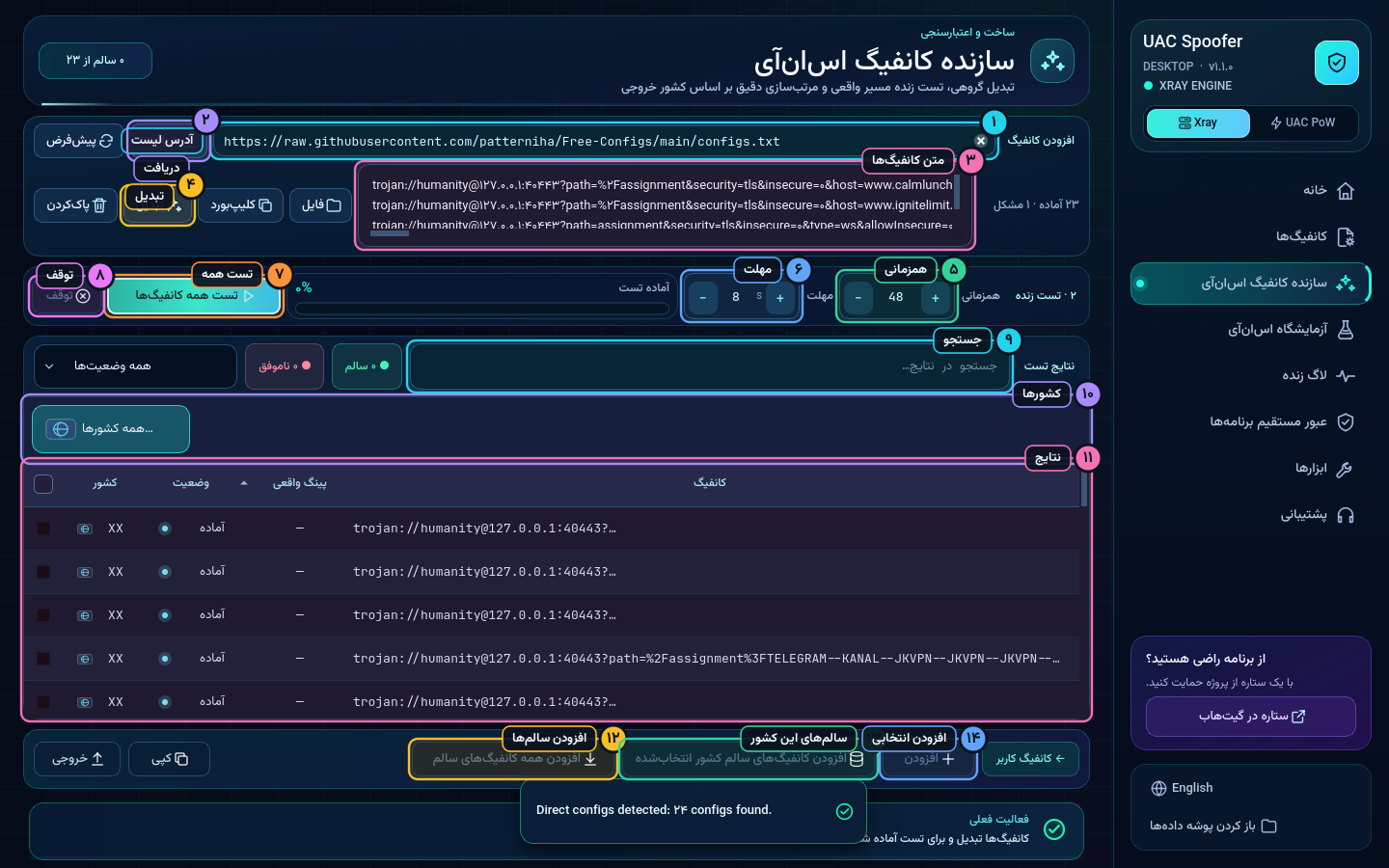
- ۱آدرس لیست
آدرس فایل کانفیگها (پیشفرض: لیست Patterniha).
- ۲دریافت
لیست را از اینترنت دانلود میکند.
- ۳متن کانفیگها
میتوانید لینکها را اینجا بچسبانید یا فایل را رها کنید.
- ۴تبدیل
متن را به لیست قابلتست تبدیل میکند.
- ۵
پیشفرض
۴۸ (بین ۴ تا ۶۴).
کی عوض کنم؟
روی اینترنت ضعیف یا کامپیوتر کند، کمترش کنید (مثلاً ۱۶)؛ عدد خیلی زیاد باعث میشود کانفیگهای سالم هم ناموفق دیده شوند.
- ۶
پیشفرض
۸ ثانیه (بین ۳ تا ۲۰).
کی عوض کنم؟
روی خط کند به ۱۲ تا ۱۵ برسانید؛ مهلت کم یعنی کانفیگهای کند ولی سالم حذف میشوند.
- ۷تست همه
تست زنده همه کانفیگها را شروع میکند.
- ۸توقف
تست را متوقف میکند.
- ۹جستجو
در نتایج جستجو کنید؛ چیپهای کنارش تعداد سالم/ناموفق را نشان میدهند.
- ۱۰کشورها
نتایج را بر اساس کشور خروجی فیلتر کنید.
- ۱۱
نتیجه چطور به دست میآید؟
هر کانفیگ واقعاً از داخل تونل (Xray + هسته Patterniha) تست میشود، نه فقط پینگ. پینگ نمایشدادهشده تأخیر واقعی از داخل تونل است.
- ۱۲افزودن سالمها
همه کانفیگهای سالم را به User Config اضافه میکند.
- ۱۳سالمهای این کشور
فقط سالمهای کشور انتخابشده را اضافه میکند.
- ۱۴افزودن انتخابی
فقط ردیفهایی که تیک زدهاید اضافه میشوند.
پنجره اسکن IP تمیز
از «تنظیمات پیشرفته ← اسکن کامل» باز میشود و IPهای سالم Cloudflare را برای اپراتور شما پیدا میکند.
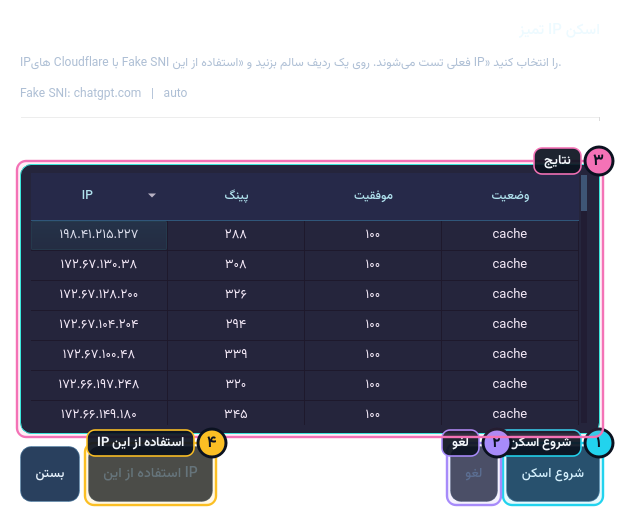
- ۱
چطور کار میکند؟
مرحله ۱: آیپیهای سالم قبلی همین اپراتور دوباره تست میشوند. مرحله ۲: از رنجهای Cloudflare نمونه گرفته میشود. هر آیپی با اتصال به پورت ۴۴۳ و یک ClientHello واقعی همراه Fake SNI فعلی سنجیده میشود.
نکته
قبل از اسکن VPNهای دیگر را خاموش کنید.
- ۲لغو
اسکن را متوقف میکند.
- ۳
ستونها
پینگ و درصد موفقیت هر آیپی. «cache» یعنی از اسکنهای قبلی همین اپراتور آمده است. آیپی با درصد موفقیت بالا مهمتر از پینگ کم است.
- ۴
این دکمه چه میکند؟
آیپی انتخابشده را برای اتصالهای این جلسه ترجیح میدهد. برای ثابت کردن دائمی، آن را در «IP اتصال» بخش حرفهای وارد کنید.
آزمایشگاه اسانآی (SNI Lab)
برای کاربران حرفهای: دامنههای مختلف را بهعنوان SNI تست میکند تا بهترین را پیدا کنید.
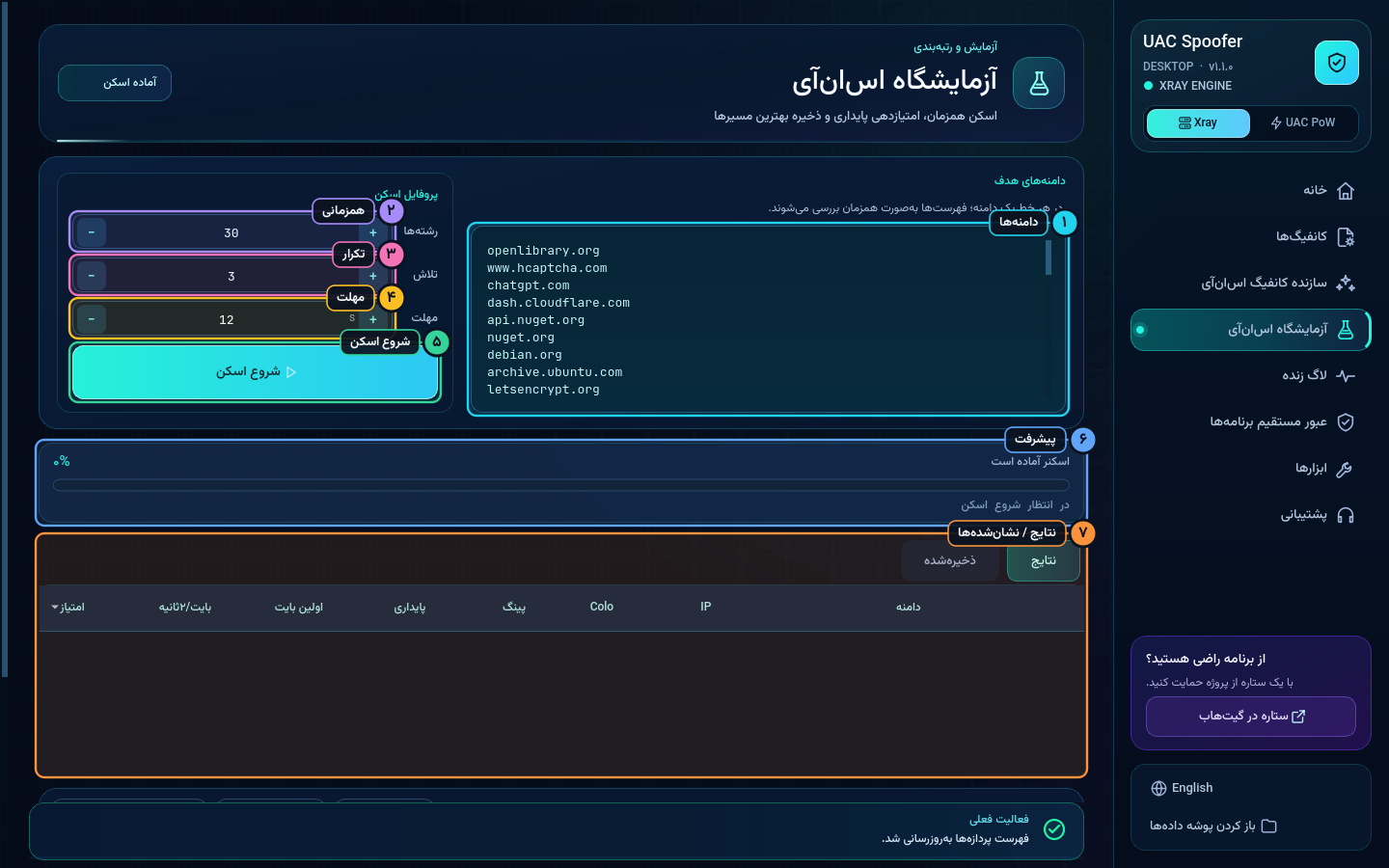
- ۱
چه دامنهای؟
هر خط یک دامنه؛ دامنههای معروف و پرترافیک که روی خط شما فیلتر نیستند بهتریناند.
- ۲
پیشفرض
۳۰ تست همزمان. روی خط ضعیف کمترش کنید.
- ۳
پیشفرض
۳ بار. تکرار بیشتر نتیجه دقیقتر ولی کندتر.
- ۴
پیشفرض
۱۲ ثانیه برای هر تست.
- ۵شروع اسکن
اسکن را شروع میکند.
- ۶پیشرفت
درصد پیشرفت و وضعیت.
- ۷نتایج / نشانشدهها
نتایج اسکن و دامنههایی که نشان کردهاید.
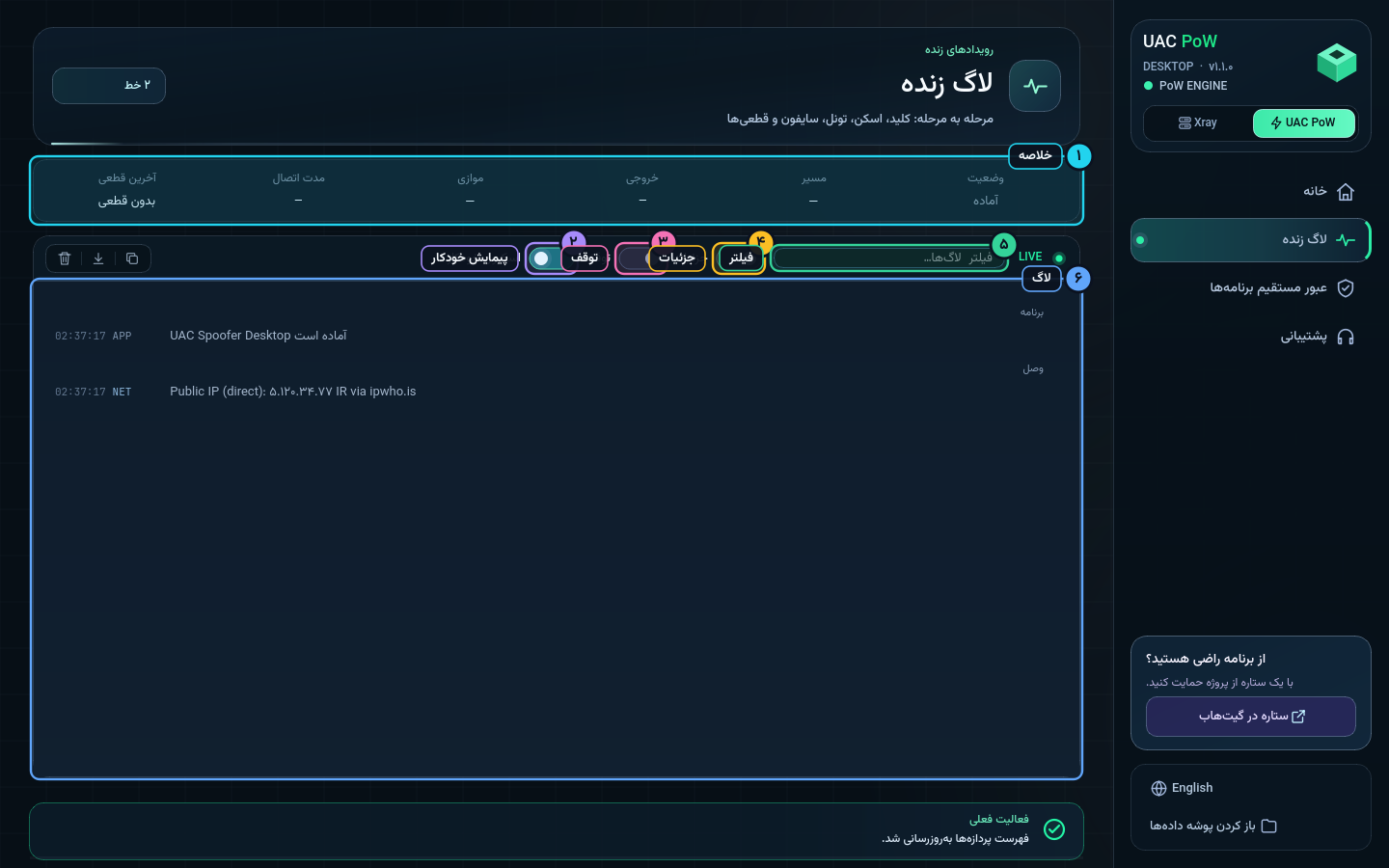
لاگ زنده
هر اتفاقی که در اتصال میافتد اینجا ثبت میشود؛ برای پیدا کردن علت مشکل عالی است.
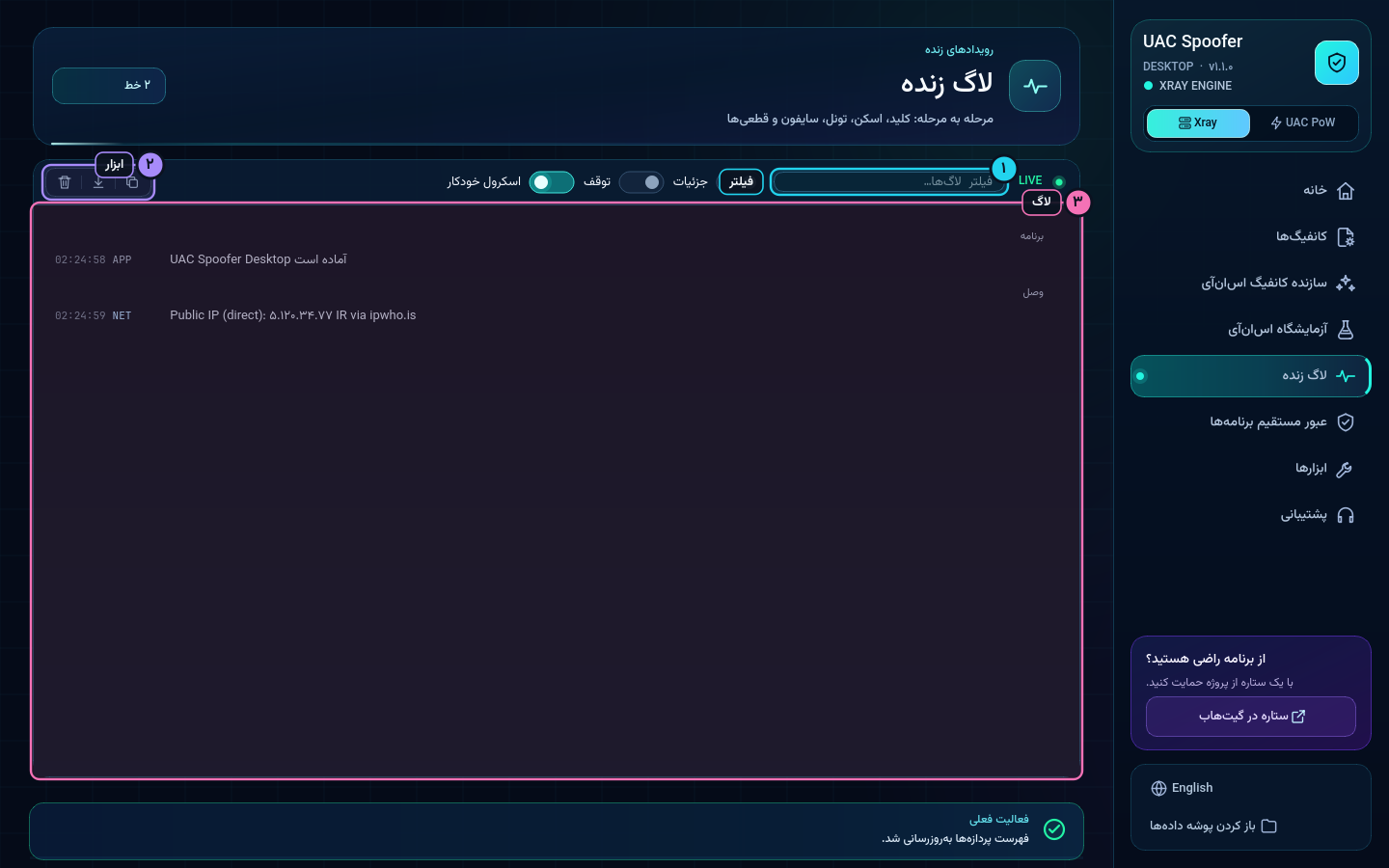
- ۱فیلتر
فقط خطوطی که کلمه موردنظر را دارند نشان داده میشوند (مثلاً AUTO PICK یا ERROR).
- ۲ابزار
کپی یا پاک کردن لاگ.
- ۳لاگ
خطوط لاگ به ترتیب زمان.
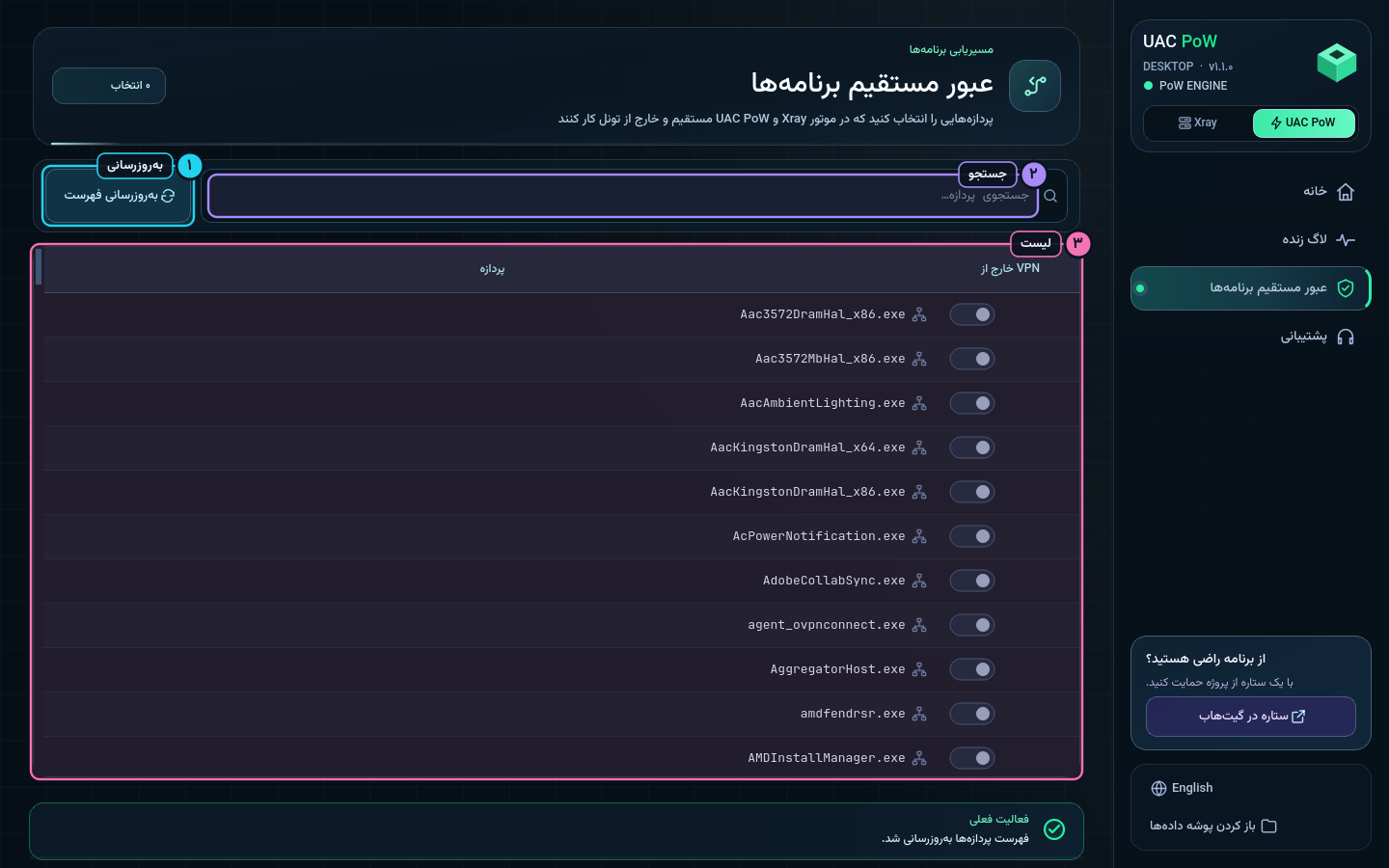
عبور مستقیم برنامهها
برنامههایی که نمیخواهید از تونل رد شوند (مثل بانکها یا بازیهای داخلی) را اینجا مستقیم کنید.
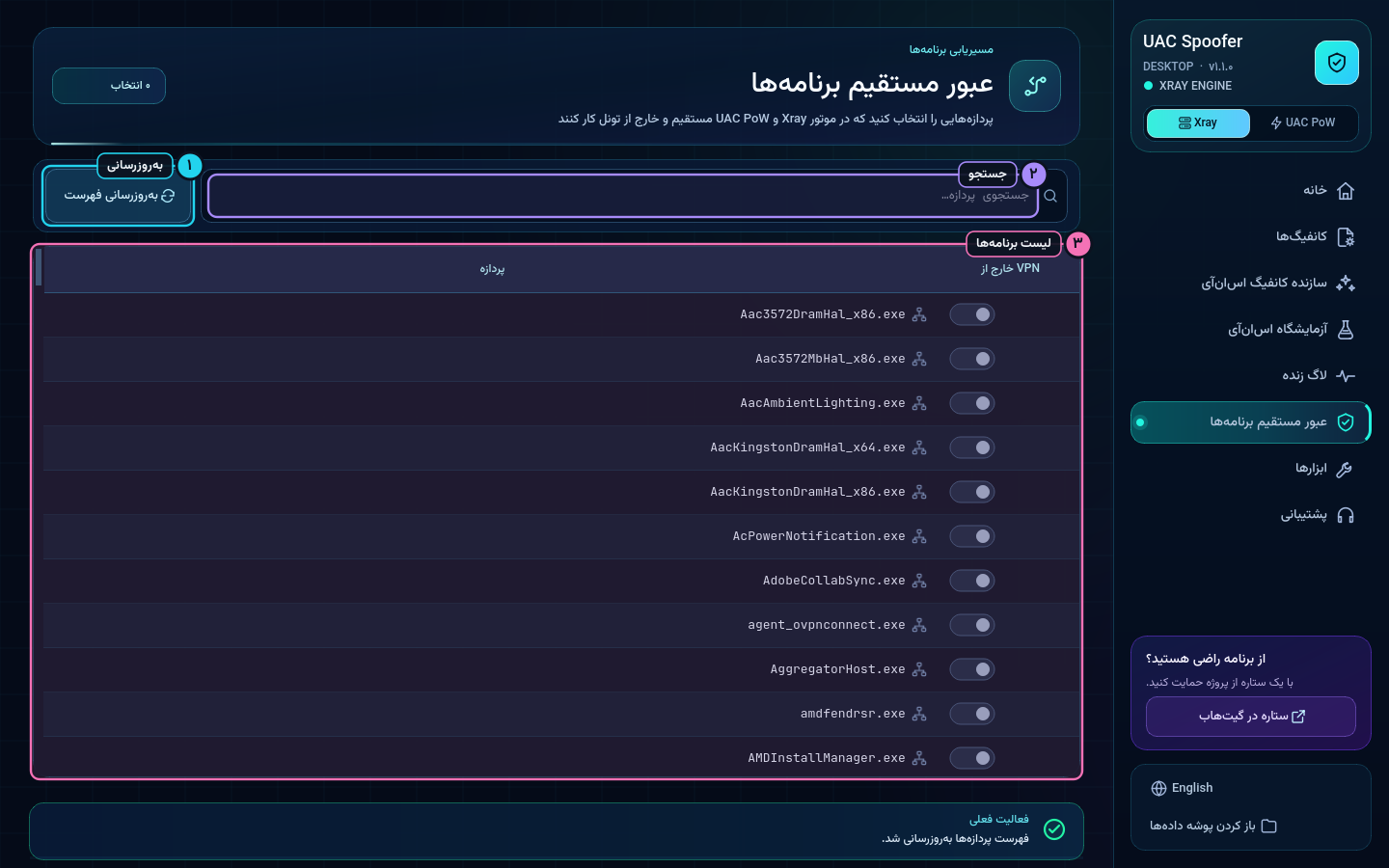
- ۱بهروزرسانی
لیست برنامههای در حال اجرا را تازه میکند.
- ۲جستجو
نام برنامه را جستجو کنید.
- ۳لیست برنامهها
تیک بزنید تا آن برنامه مستقیم (بدون تونل) وصل شود.
ابزارها
چند ابزار تشخیصی سریع برای بررسی شبکه.
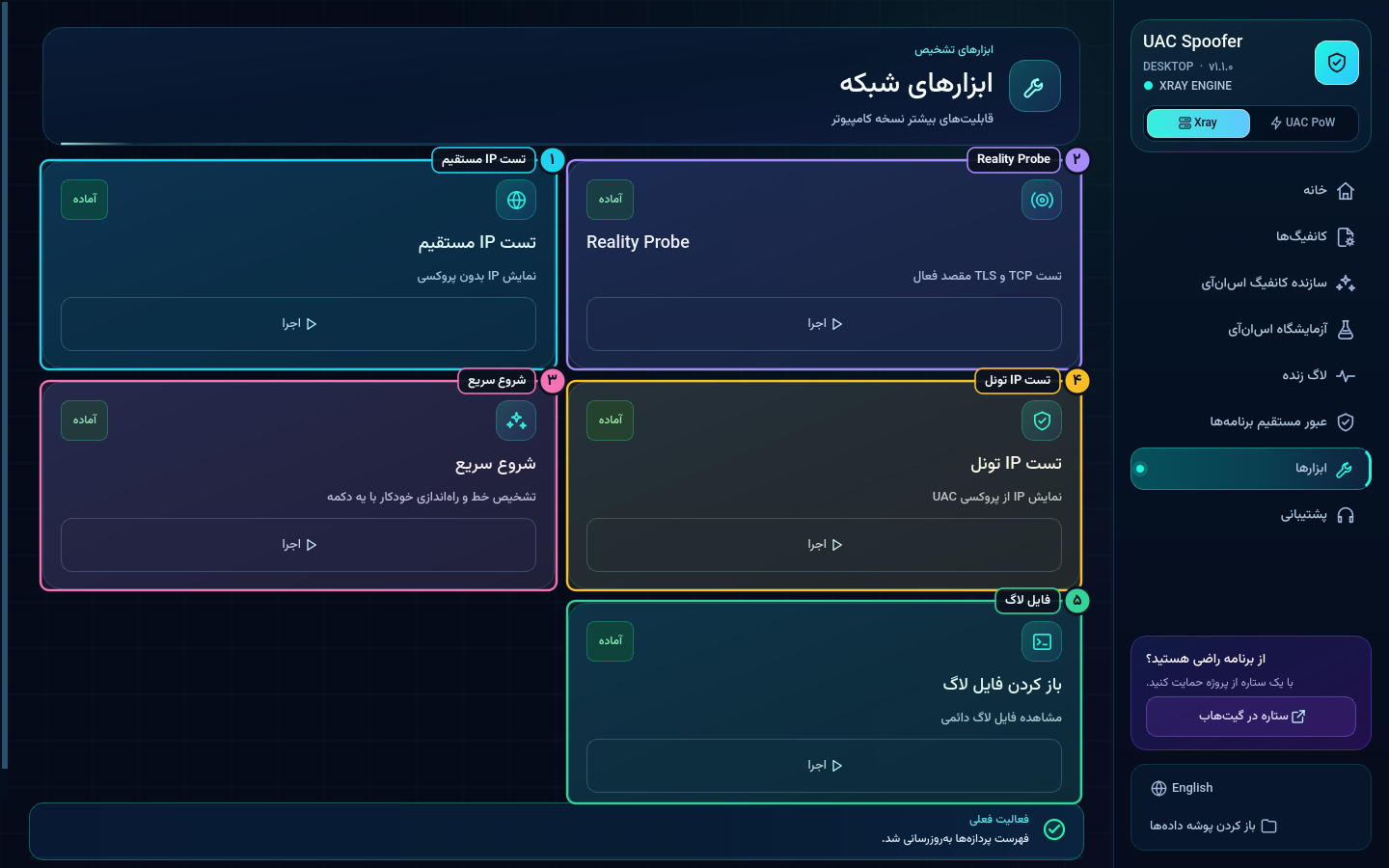
- ۱تست IP مستقیم
آیپی واقعی شما بدون پروکسی.
- ۲Reality Probe
اتصال TCP و TLS مقصد را بررسی میکند.
- ۳شروع سریع
تشخیص خط و راهاندازی خودکار با یک دکمه.
- ۴تست IP تونل
آیپی خروجی تونل را نشان میدهد.
- ۵فایل لاگ
فایل لاگ کامل را باز میکند.
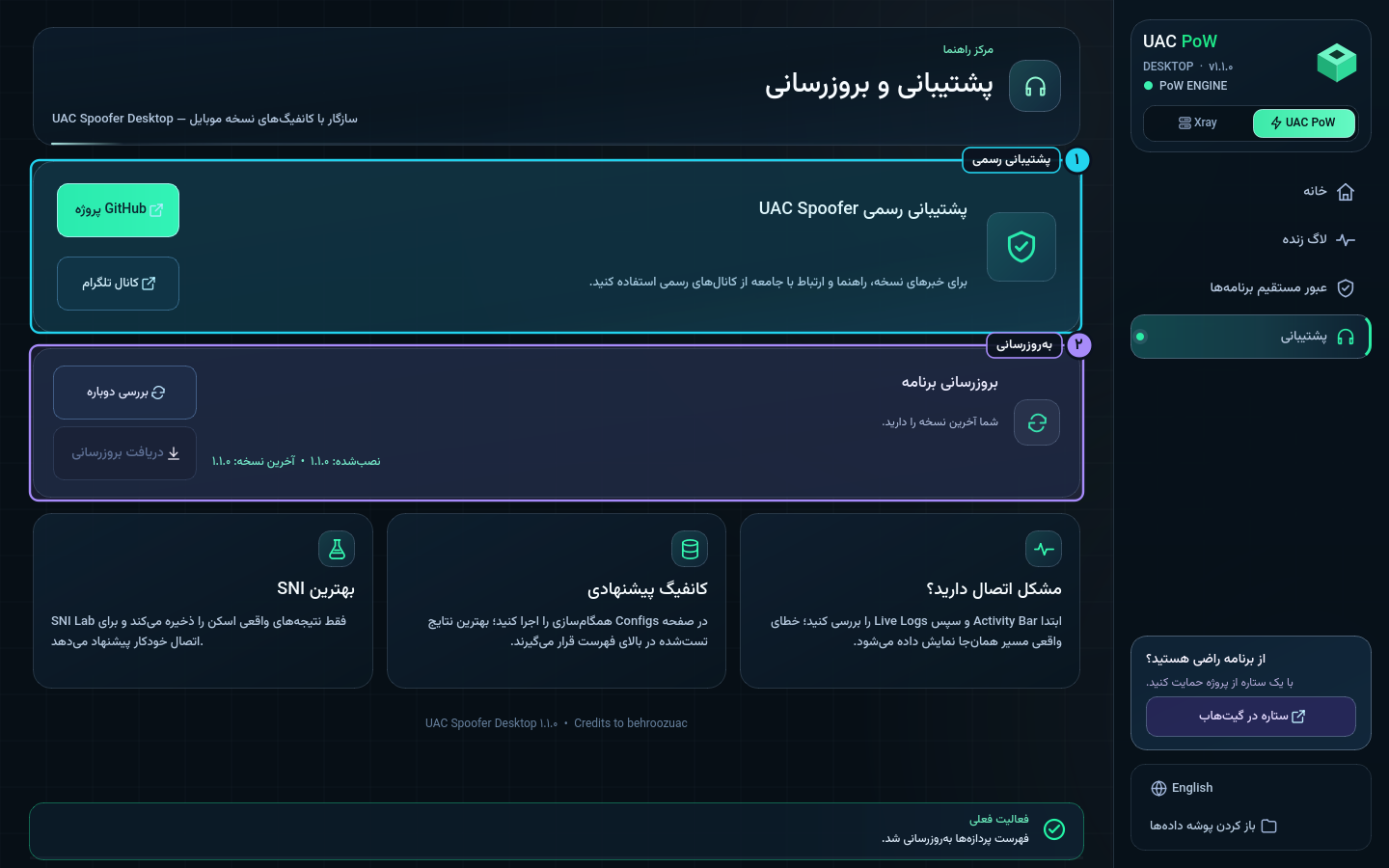
پشتیبانی و بهروزرسانی
کانالهای رسمی، بررسی نسخه جدید و چند نکته کاربردی.
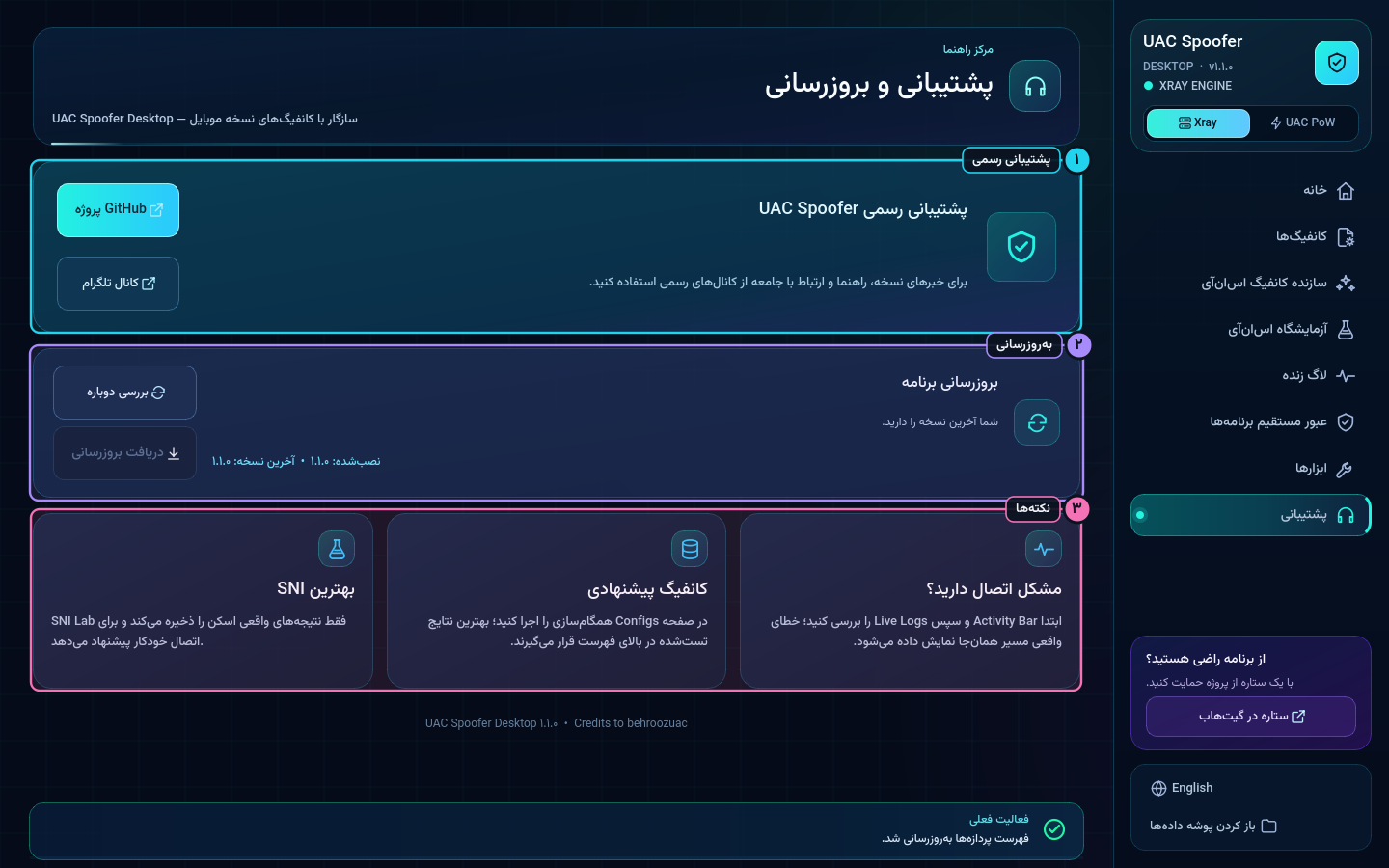
- ۱پشتیبانی رسمی
لینک گیتهاب و کانال تلگرام پروژه.
- ۲بهروزرسانی
نسخه نصبشده و آخرین نسخه؛ با یک دکمه بررسی و دریافت کنید.
- ۳نکتهها
راهنمای کوتاه برای مشکلات رایج.
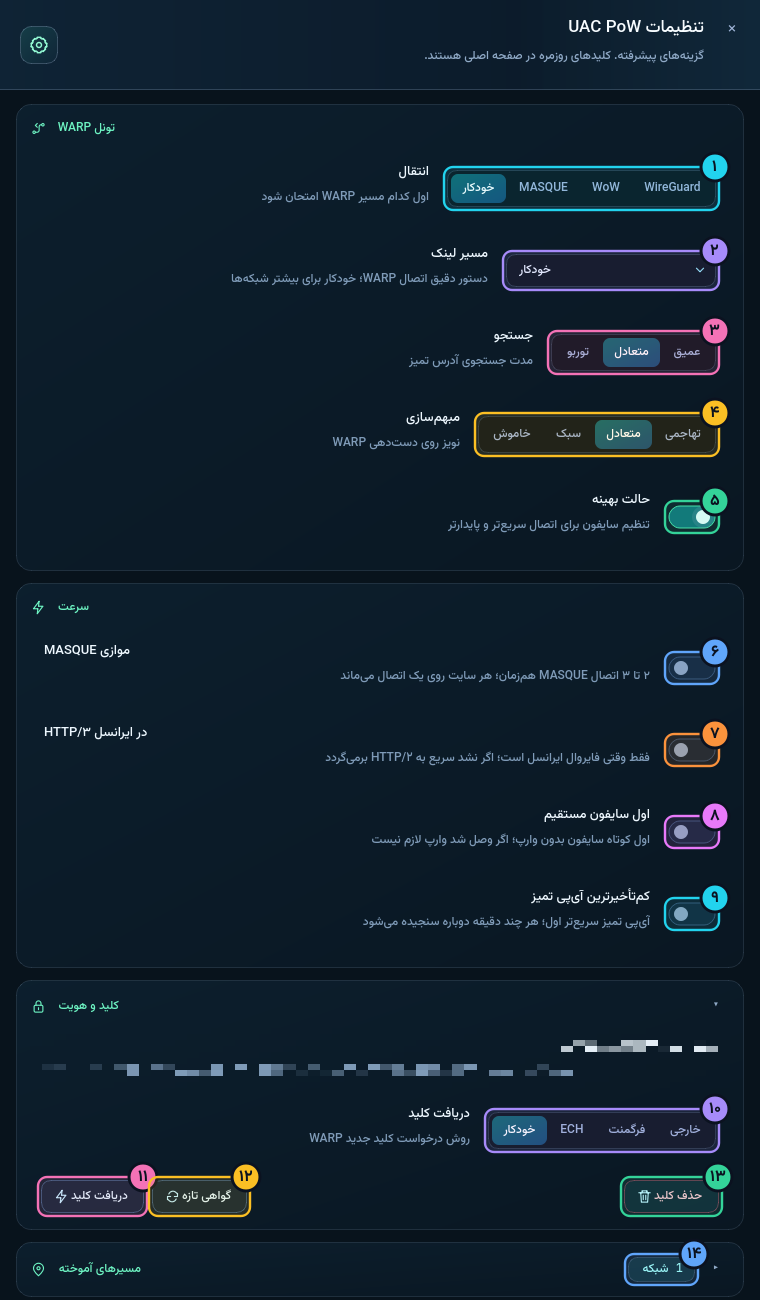
تنظیمات پیشرفته — حالت ساده
بیشتر کاربران فقط به همین بخش نیاز دارند. «حرفهای» بهصورت پیشفرض بسته است.
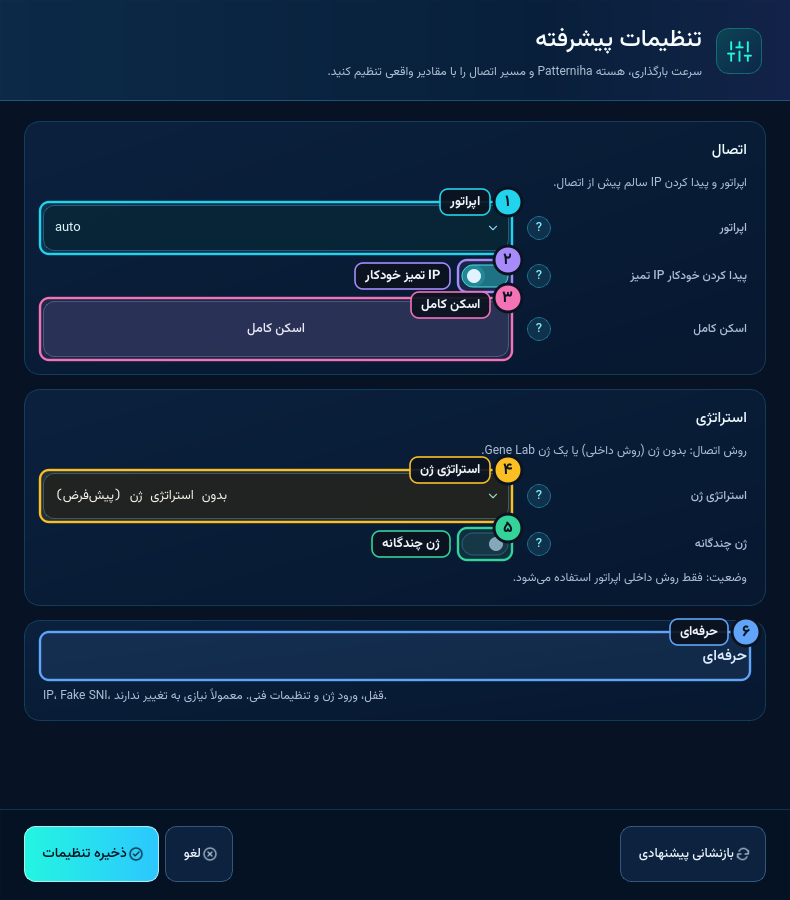
- ۱
خودکار
برنامه اپراتور را خودش تشخیص میدهد.
همراه اول / ایرانسل
هر اپراتور پروفایل کاملاً جدا دارد؛ عوض کردن یکی دیگری را تغییر نمیدهد. اگر مطمئن هستید، اپراتور واقعی خط را انتخاب کنید.
- ۲
این گزینه چیست؟
قبل از اتصال، آیپی لبه سالم Cloudflare را برای اپراتور شما پیدا میکند: اول آیپیهای سالم قبلی، بعد نمونه از رنجها. پیشفرض روشن است و بهتر است روشن بماند.
- ۳
این دکمه چه میکند؟
پنجره «اسکن IP تمیز» را باز میکند تا اسکن کامل و دستی انجام دهید (پایینتر توضیح داده شده).
- ۴
این گزینه چیست؟
یک روش عبور واردشده از Gene Lab (strategies.json) را انتخاب میکند.
بدون استراتژی (پیشفرض)
روش عبور استاندارد هسته Patterniha؛ برای بیشتر خطوط بهترین است.
قفل استراتژی
اگر روشن باشد، اتصال فقط با همین روش انجام میشود و در صورت شکست سراغ روش دیگری نمیرود (فقط آیپی لبه عوض میشود).
- ۵
این گزینه چیست؟
همه ژنهای تأییدشده به ترتیب امتیاز امتحان میشوند و ژن برنده دفعه بعد اول است. پیشفرض خاموش؛ فقط وقتی ژن وارد کردهاید مفید است.
- ۶حرفهای
باز کردن تنظیمات فنی (پایینتر).
تنظیمات پیشرفته — بخش حرفهای
فقط اگر میدانید چه میکنید تغییر دهید؛ «بازنشانی پیشنهادی» همیشه برمیگرداند.
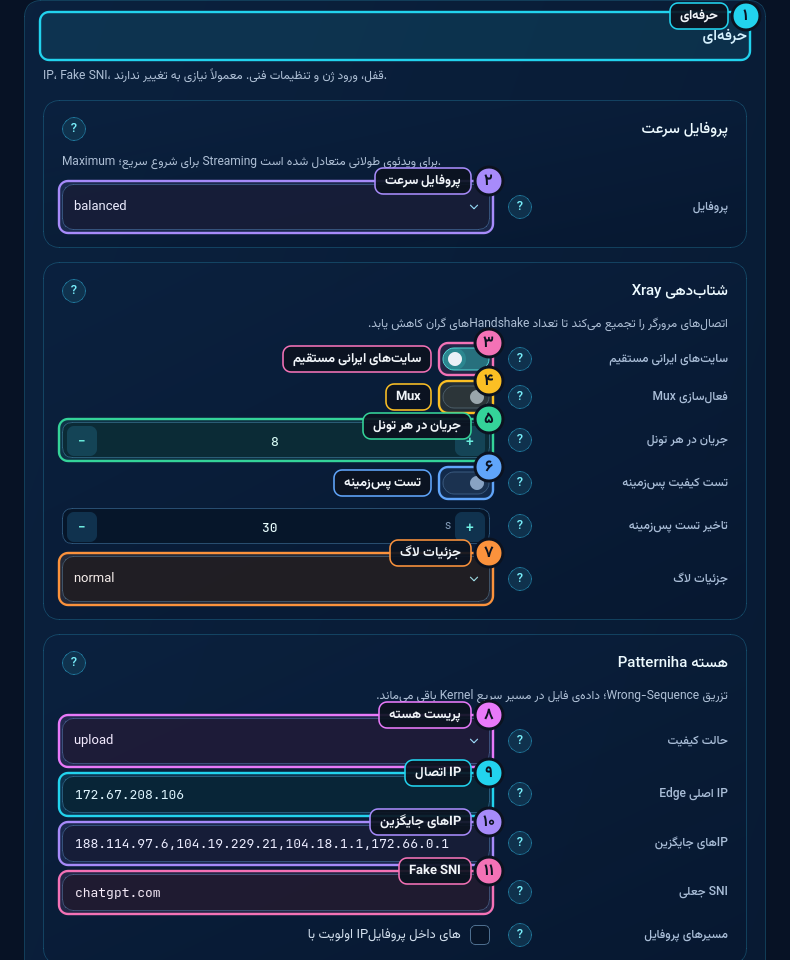
- ۱حرفهای
بستن/باز کردن این بخش.
- ۲
این گزینه چیست؟
مجموعهای آزموده از مقادیر زیر را یکجا اعمال میکند؛ همه مقادیر بعدش قابل ویرایشاند.
balanced
پیشفرض؛ تعادل بین شروع سریع صفحه و پایداری.
maximum / fast
شروع سریعتر صفحات و تأخیر کمتر.
streaming
برای ویدئو و دانلودهای طولانی.
stealth / compatibility
محتاطتر با مهلتهای طولانیتر؛ برای خطوط سختگیر.
custom
مقادیر دستی شما را نگه میدارد.
- ۳
این گزینه چیست؟
دامنهها و آیپیهای ایرانی بدون تونل باز میشوند؛ سریعتر است و بار تونل کم میشود. پیشفرض روشن.
کی خاموش کنم؟
تقریباً هیچوقت؛ فقط اگر سایت ایرانی خاصی میخواهید از تونل برود.
- ۴
این گزینه چیست؟
چند اتصال مرورگر را داخل یک تونل تجمیع میکند تا دستدهیهای کمتری لازم باشد.
پیشفرض ۱.۱.۱: خاموش
در اندازهگیری روی مسیرهای SNI با ws باعث شکست اتصال شد. برنامه برای ECH، Reality و flow هم خودکار Mux را غیرفعال میکند.
کی روشن کنم؟
فقط اگر کانفیگ شما با آن تست شده و سریعتر بوده است.
- ۵
این گزینه چیست؟
تعداد جریان در هر تونل Mux (۱ تا ۳۲، پیشفرض ۸). عدد بیشتر دستدهی کمتر، ولی عدد خیلی زیاد ممکن است ویدئو را کند کند. فقط وقتی Mux روشن است اثر دارد.
- ۶
این گزینه چیست؟
یک تست کوچک آپلود در پسزمینه برای عیبیابی اجرا میکند. پیشفرض خاموش؛ برای بیشترین سرعت شروع خاموش بماند.
- ۷
minimal
هشدارهای تکراری قطع اتصال مرورگر را حذف میکند ولی خطاهای اصلی میمانند.
normal
جزئیات بیشتر؛ برای عیبیابی.
- ۸
این گزینه چیست؟
مقادیر دستدهی، بافر و Keepalive هسته Patterniha را با هم تنظیم میکند: maximum، streaming، upload، balanced، low_latency یا compatibility. معمولاً همراه پروفایل سرعت تنظیم میشود.
- ۹
این گزینه چیست؟
آیپی لبهای که اتصال TCP به آن میرود. مستقل از SNI است.
اشتباه رایج
وارد کردن آیپیای که برای همین اپراتور و همین SNI تست نشده است.
- ۱۰
این گزینه چیست؟
فقط بعد از شکست آیپی اصلی امتحان میشوند (با کاما جدا کنید). لیست خیلی بلند زمان قطع و وصل را زیاد میکند.
- ۱۱
این گزینه چیست؟
نام دامنهای که در دستدهی TLS به فیلترینگ نشان داده میشود. لازم نیست آیپی آن با آیپی لبه یکی باشد.
نکته
با «آزمایشگاه SNI» زوج دقیق لبه + SNI را تست کنید؛ پینگ بهتنهایی معیار نیست.
دستیار شروع سریع (۵ صفحه)
بار اول که برنامه را باز میکنید (یا با دکمه «شروع مجدد راهنما» در صفحه خانه)، دستیار در ۵ قدم خط شما را میشناسد و کانفیگ سالم میسازد.
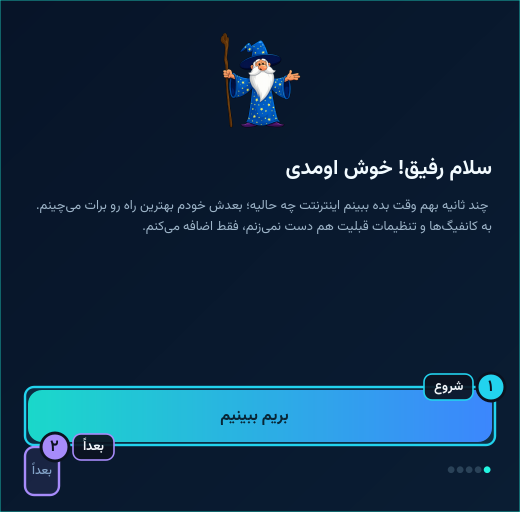
۱. خوشآمد
دستیار خودش را معرفی میکند. «شروع» را بزنید.
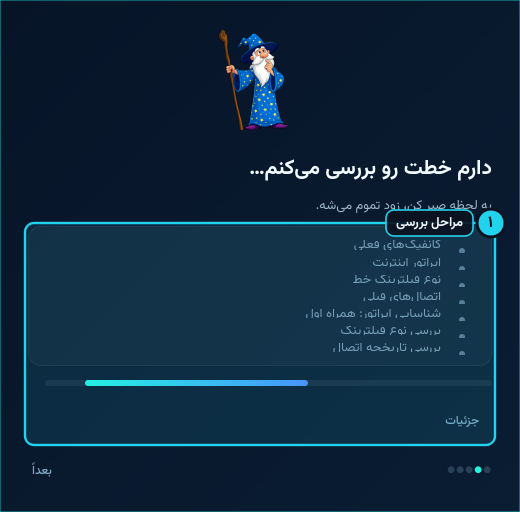
۲. بررسی خط
اپراتور، نوع فیلترینگ و تاریخچه اتصالهای شما را بررسی میکند.
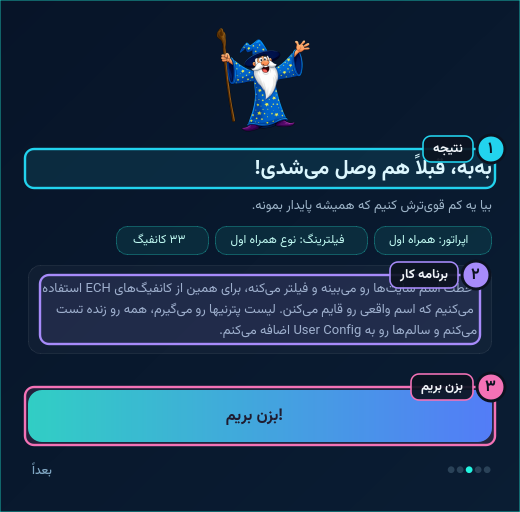
۳. نتیجه
نتیجه بررسی و برنامهای که دستیار برای شما اجرا میکند.
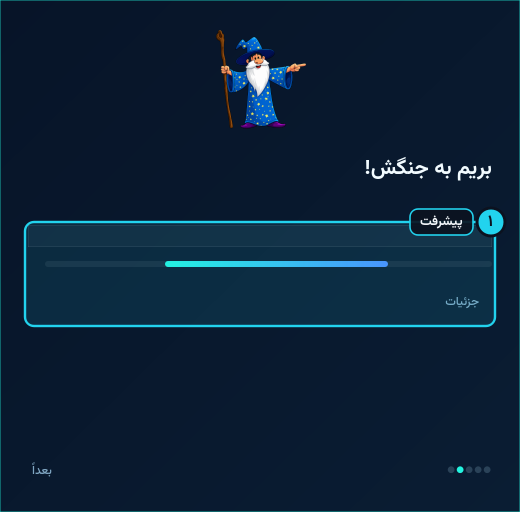
۴. ساخت کانفیگ
لیست کانفیگها دریافت و زنده تست میشود؛ سالمها به User Config میروند.
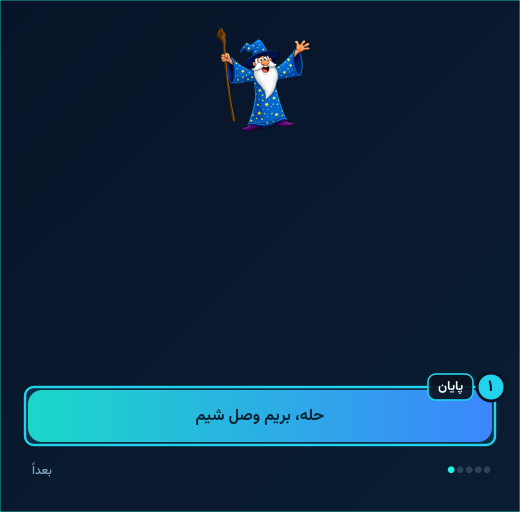
۵. تمام!
کانفیگهای سالم آمادهاند؛ با «اتصال» وصل شوید.
عیبیابی قدمبهقدم
علامت مشکل را پیدا کنید و قدمها را به ترتیب انجام دهید.
دکمه اتصال را میزنم ولی وصل نمیشود
۱. VPNهای دیگر را خاموش کنید. ۲. اپراتور را دستی درست انتخاب کنید. ۳. «شروع مجدد راهنما» را بزنید. ۴. اگر هنوز نشد با سازنده کانفیگ کانفیگ تازه بسازید یا موتور ۲ را امتحان کنید.
وصل است ولی سرعت خیلی کم است
در «تنظیمات پیشرفته» اسکن آیپی تمیز را اجرا کنید، حالت خودکار را روشن بگذارید تا بر اساس کیفیت واقعی انتخاب کند و مطمئن شوید Mux خاموش است.
بازی یا برنامهای از تونل رد نمیشود
آن برنامه پروکسی ویندوز را نمیشناسد؛ TUN را روشن کنید. پینگ در CMD همیشه مستقیم است و تأخیر واقعی شبکه را نشان میدهد.
بعد از بستن ناگهانی برنامه اینترنت قطع است
برنامه را یک بار باز کنید و ببندید؛ تنظیمات پروکسی و شبکه ویندوز خودکار برگردانده میشود.
بعد از نصب ۱.۱.۱ کانفیگها و تنظیمات قبلی نیست
نسخه ۱.۱.۱ یک بار دادهها را برای شروع تمیز جابهجا میکند؛ چیزی حذف نشده و همه در پوشه UAC Spoofer Desktop.backup-before-1.1.1-… کنار پوشه دادهها هست.
سؤالات و مشکلات رایج
وصل میشوم ولی صفحات باز نمیشوند یا خیلی کند هستند.
اول در «لاگ زنده» دنبال خطا بگردید. سپس از «سازنده کانفیگ» یک بار «تست همه» بزنید و سالمها را اضافه کنید. اگر Mux را در تنظیمات حرفهای روشن کردهاید، خاموشش کنید؛ روی برخی کانفیگها باعث قطعی کامل میشود.
سایتهای ایرانی (دیجیکالا، آپارات، بانکها) باز نمیشوند.
در «تنظیمات پیشرفته ← حرفهای» گزینه «سایتهای ایرانی مستقیم» را روشن نگه دارید. با این گزینه سایتها و آیپیهای ایرانی بدون تونل و با سرعت کامل باز میشوند.
کارت آیپی «—» نشان میدهد.
چند ثانیه صبر کنید یا روی کارت بزنید تا دوباره بررسی شود. اگر تونل کند باشد ممکن است جواب دیر برسد؛ برنامه یک بار خودش دوباره تلاش میکند.
کدام اپراتور را انتخاب کنم؟
«خودکار» برای بیشتر کاربران درست کار میکند. اگر مطمئن هستید روی همراه اول یا ایرانسل هستید، همان را انتخاب کنید تا روش عبور دقیقتری استفاده شود.
حالت TUN یا پروکسی ویندوز؟
پروکسی ویندوز برای مرورگرها و بیشتر برنامهها کافی است. اگر برنامهای (مثل بعضی بازیها یا تلگرام دسکتاپ با تنظیمات خاص) از تونل رد نمیشود، حالت TUN را روشن کنید.
نمیتوانم موتور را عوض کنم.
تعویض موتور هنگام اتصال، اول اتصال را قطع میکند. در پیام ظاهرشده «قطع و سوییچ» را بزنید.
یک VPN دیگر هم روشن است.
همزمان دو VPN باعث کندی و قطعی میشود. VPN دیگر (WARP، OpenVPN و…) را خاموش کنید و دوباره وصل شوید.
کانفیگهایم پاک میشوند؟
خیر. برنامه کانفیگها و تنظیمات شما را در پوشه داده (دکمه «باز کردن پوشه دادهها») نگه میدارد. فقط دکمه «حذف همه» در صفحه کانفیگها آنها را پاک میکند.